Thursday, December 19, 2013

membuat wallpaper warna

  Buka Adobe Photoshop > File New > aturlah 1024 x 768 pixel, resolusi 100


2.       Tekan Ctrl + D ( pengaturan default warna hitam dan putih ) > Pilih Gradient Tool pada tool box > drag dari bawah kebawah


3.      Pilih Filter > Distort > Wave > sehingga muncul jendela Wave > aturlahtype square


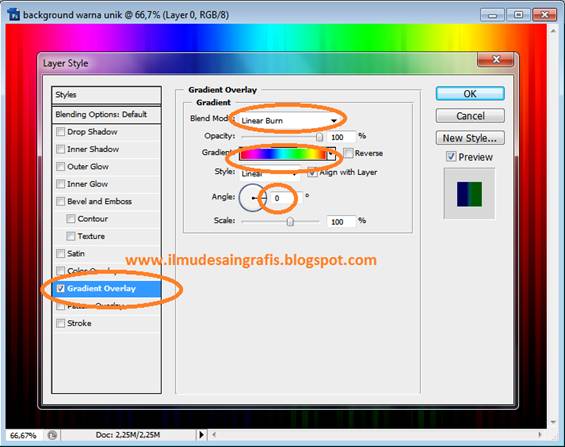
4.      Jadikan Layer Background menjadi layer 0 ( caranya klik2x layer background > OK ) Kemudian munculkan layer style dengan cara Klik2x pada layer 0atau klik kanan pada layer 0 > Blanding Option > Aturlah seperti pada gambar dibawah> OK


suara button

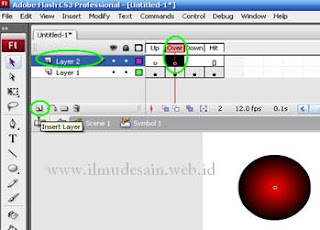
1. Buat layer baru ( sehingga muncul layer 2 ) > kemudian pada Frame Over tekan F6 ( Insert KeyFrame )


2. Pilih Menu File Import > Import to Library ( tujuannya untuk memasukan file suara (.aif /.wav) ) 


3. Pilih efek suara ( suara atau music sesuai selera masing-masing ) > open


4. Masih pada Frame Over > Pada Jendela Properties > pada sound pilih suara yang di import tadi


shape tween

1. Buka Program Adobe Flash ( Action Script 2.0 )
2. Pilih Text Tool > Tuliskan misalnya “ Muryan Awaludin”


3. Insert layer ( sehingga terdapat 2 layer ) > pilih Rectangke Tool > Drag disamping kiri Teks.


4. Pilih kedua frame layer1 dan layer2 pada frame 25 > tekan F6 ( Insert KeyFrame ) > Create Motion Tween.


5. Kemudian pada layer2 klik kanan mask ( tujuannya agar membentuk afek shape ) > Jika sudah tekan Ctrl + Enter untuk menjalankan animasinya.


Wednesday, December 18, 2013

efek blur adobe photoshop

1. Buka program Adobe Flash CS nya
2. Pilih Flash File (ActionScript 2.0)
3. Buatlah sebuah teks misalnya : www.ilmudesain.web.id

4. Pilih menu Insert > Timeline Efect > Blur
5. Aturlah Blur pada jendela blur > OK

6. Jalankan dengan menekan Ctrl + Enter

animasi perubahan objek

1. Pilih program flash ( Action Script 2.0 ) > pilih Rectangle Tool > buatlah sebuah objek kotak dan buat pada KeyFrame 25 ( Tekan F6 ).


2. Tekan Delete pada Keyboard ( tujuannya untuk menghapus objek kotak ) > Kemudian pilih text Tool > tulislah misalnya “ Muryan Awaludin” setelah menulis teks tekan Ctrl + B + B ( tekan tombol Ctrl + B 2x)


3. Pilih Layer 1 sehingga terseleksi > kemudian klik kanan create shape tween > jalankan animasi dengan menekan Ctrl + Enter.


animasi dasar

1. Buaka program Adobe Flash CS3 > pilihlah Flash file (Action Script 2.0)
2. Pilihah Oval tool kemudian drag ke area kerja Flash


3. Pilih pada frame 30 > tekan f6 (insert keyframe) pada keyboard.


4. Klik pada layer name sehingga pada area frame terseleksi hitam > klik kanan > Create motion tween.


5. Pindahkan objek bulat ke debelah kanannya ( pengaturan arah objek bisa seseuai keinginan ) > tekan Ctrl + Enter > sehingga akan terbentuk animasi objek bergeser kearah yang sudah kita tentukan.


Tuesday, December 17, 2013

motion guide

1. Buka program Flash > Pilh Oval Tool ( contoh objek ) > kemudian Drag


2. Klik pada frame 40 > Klik kanan ( Keyframe ) atau tekan f6 pada keyboard


3. Klik kanan pada layer 1 > Add Motion Guide ( sehingga muncul layer guide )


4. Klik pada layer guide > pilih Pen Tool kemudian buat jalan guide dengan klik dan tarik mouse.


5. Pilih kembali layer 1 sehingga area frame menjadi hitam > klik kanan pada area frame hitam > Create Motion Tween ( Sehingga secara otomatis objek akan menempatkan diri di awal guide )


6. Klik pada frame 1 > kemudian pindahkan objek pada akhir guide